
文档
搜索、引用,以及语义检索
统一搜索面板、文稿引用、前进后退,以及桌面端如何把本地向量交给 /rag/search。
桌面版有两条搜索。⌘K 搜的是标题和正文,选中后打开文稿或插入引用。语义检索在索引完成后,用本机向量和关键词一起排序。两条不要混用。
统一的搜索 / 引用面板
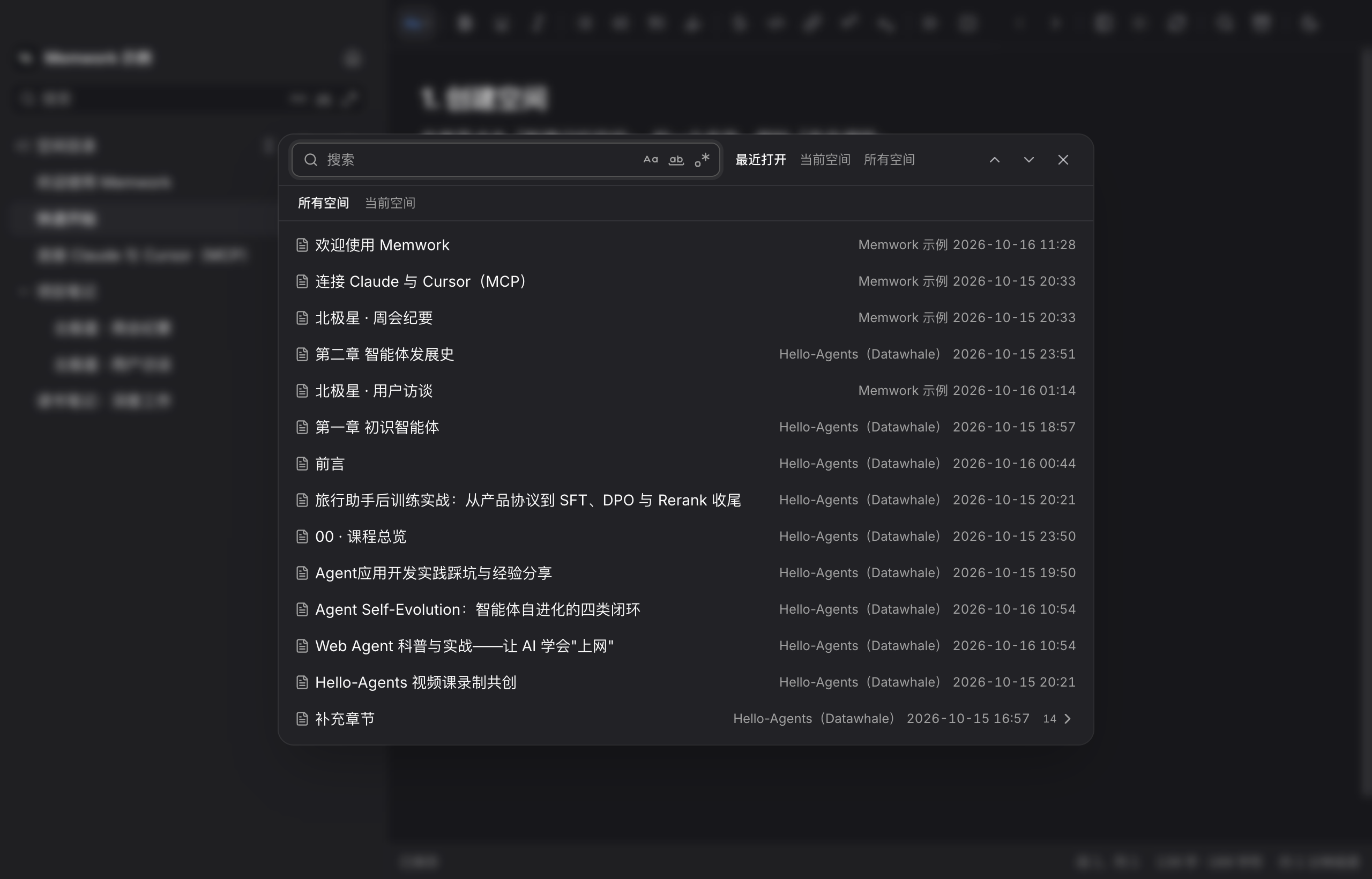
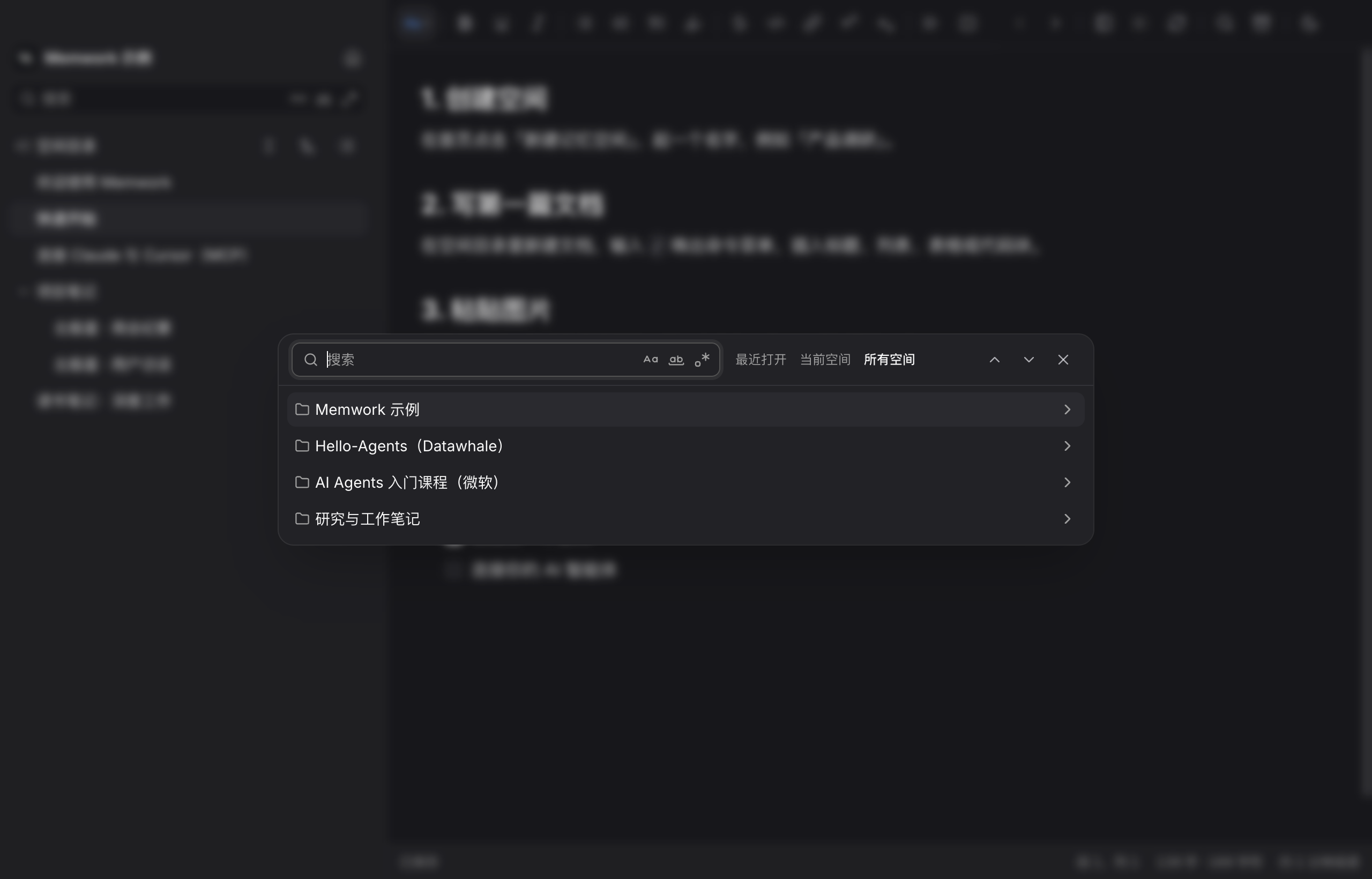
点击顶栏的搜索按钮(或 ⌘K)打开面板。在文稿里输入 @ 会打开同一个面板,只是选中文稿时会插入引用而不是打开它。
输入框右侧有三个范围:
- 最近打开:最近打开过的文稿(最多 200 篇,向下滚动自动加载),每行显示所属空间;在空间内还可以筛选「所有空间 / 当前空间」。
- 当前空间:按目录逐级浏览当前空间,面包屑可以返回上级。
- 所有空间:先列出空间,再逐级进入目录。
直接输入即搜索标题和正文:结果先列出名称匹配的空间,再列出文档。选中空间会在面板里进入它的目录;有子文档的文档可以按 → 进入下一级。输入「空间名/」可以只在某个空间里搜索。Tab 或 ← → 切换范围,面板会记住上次使用的范围。输入框里的 Aa / ab / .* 分别是区分大小写、全词匹配和正则表达式。
文稿引用
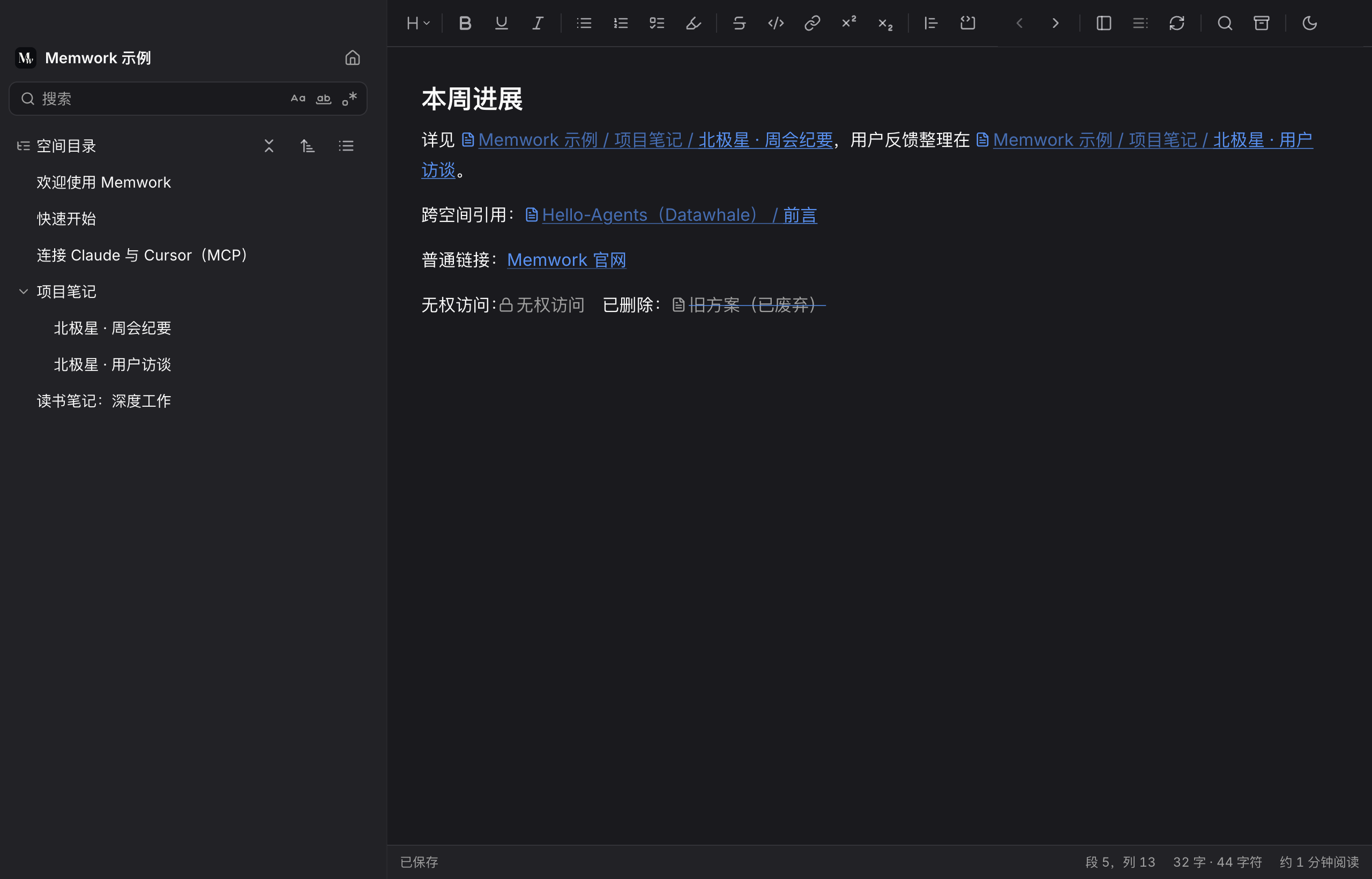
用 @ 选中一篇文稿,就会插入一个引用:前面有文档图标,文字是完整路径「空间 / 父文档 / 标题」,样式和普通链接一致。改名或移动目标文稿后,路径会自动更新。
- 按住 ⌘(Windows 上是 Ctrl)点击即可打开引用或链接;直接点击只会放置光标,方便编辑。
- 目标被删除时,引用显示为灰色删除线。
- 没有权限的引用显示锁图标和「无权访问」,不会泄露标题。
复制链接与右键菜单
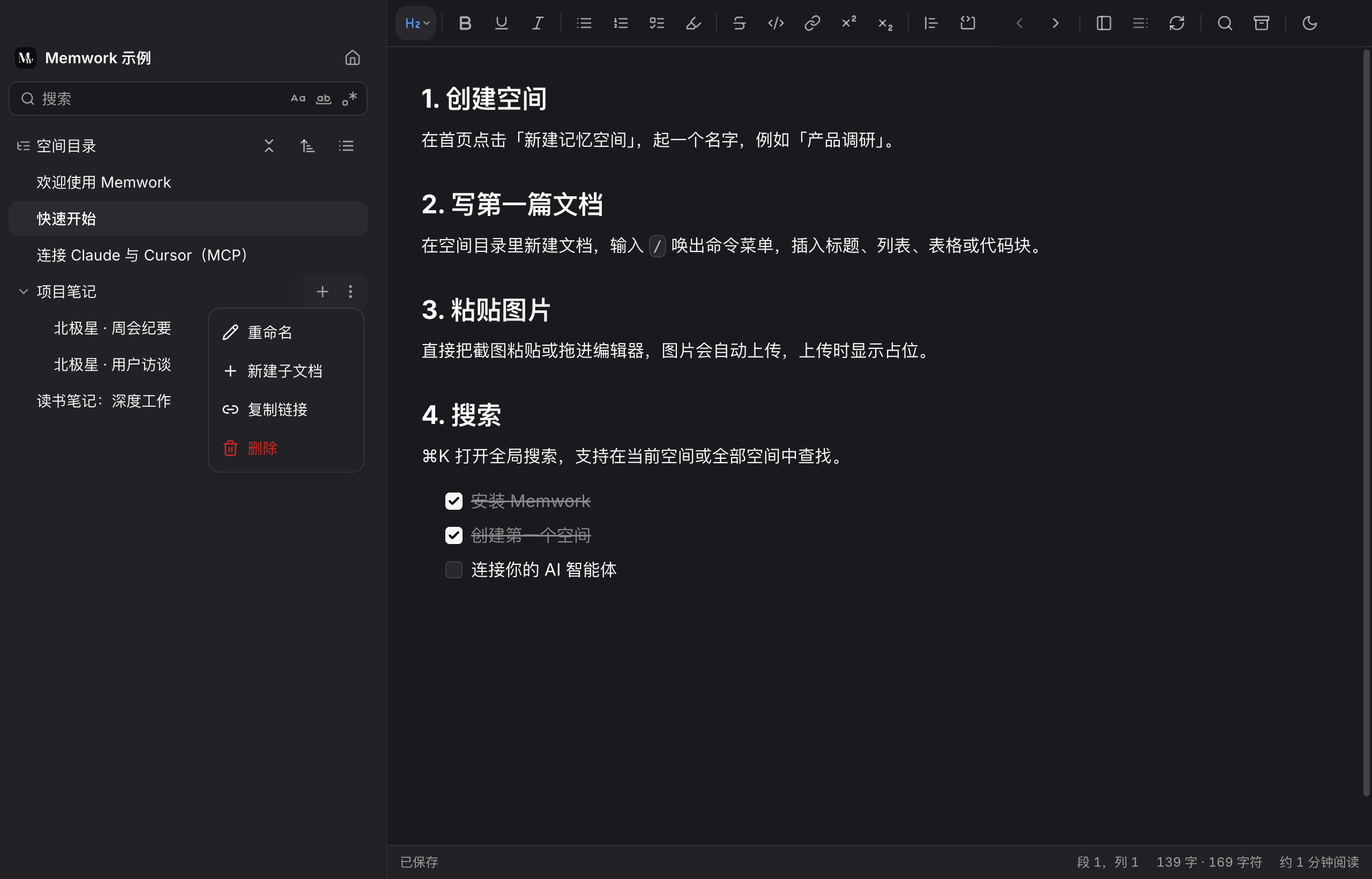
在目录中把鼠标移到某一行,会出现「+」(新建子文档)和「⋯」菜单;在该行点右键也会打开同一个菜单:重命名、新建子文档、复制链接、删除。空间卡片和回收站卡片同样支持右键。
复制链接会复制 https://memwork.okayok.ai/d/<文稿 ID> 以及标题。粘贴到 Memwork 文稿里会自动变成引用;在浏览器打开该链接时,未登录会先跳转登录,登录后如果你有权限就能看到文稿,否则显示「无权访问」。
前进与后退
顶栏最左侧是后退 / 前进,在文稿、空间和回收站之间切换。也支持鼠标侧键,以及 macOS 触控板的滑动手势(需要在系统设置中开启)。
语义检索
索引在桌面完成之后,查询走 POST /rag/search。桌面先用本地 EmbeddingGemma 算出 768 维向量,请求体里同时带上:
q:查询原文,最多 500 字vector:768 个数model:模型id@版本,必须和服务器上正在生效的那一行一致limit:返回条数,默认 8
服务器用关键词(中文分词 BM25)和向量距离两路结果做融合,每篇文档只留最相关的一块。模型标签对不上时,这次只返回关键词命中。
没有查询向量、服务器也没有另配嵌入服务时,接口返回 503,正文是 embed_unavailable。先确认右侧任务面板里这篇的索引已经完成,再搜。本机 MCP 的 memwork_search 不走这条接口,它只做标题和正文的关键词搜索。
块从哪来
索引读的是 TipTap 正文,不是导出的 HTML。按标题分成节,节内按句子装箱,相邻块大约重叠 12%。表格和代码尽量整块保留;只有长到放不进模型上限时才按行拆开。图片单独成块:能读到图就嵌入图片,读不到也留下说明文字。单块若仍超过 1024 个 token,任务面板里的索引会失败。
AI(MCP)也能使用引用
通过 MCP 连接的 AI 助手读取文稿时,引用会以 [空间 / 父文档 / 标题](https://memwork.okayok.ai/d/<id>) 的形式出现;写入时,只要使用同样格式的链接,就会保存为引用(只对你自己的文稿生效)。工具 memwork_get_doc_by_link 可以直接打开一个文稿链接。标题、列表、任务列表、引用块、代码、表格、图片和 YouTube 视频都有对应的 Markdown 写法,读出再写回不会丢掉这些块。